マドリセカンド
 マドリつくーる(マドつく)
読み込み中…
部屋を並べて、間取りを考える
方眼に部屋を並べる、
無料の間取りシミュレーター
今の図面か見本から始めて、部屋を動かすだけ。
帖数は自動で計算、3D・AI診断まで。
ブロックを並べるだけで、帖数・延床は自動で計算。
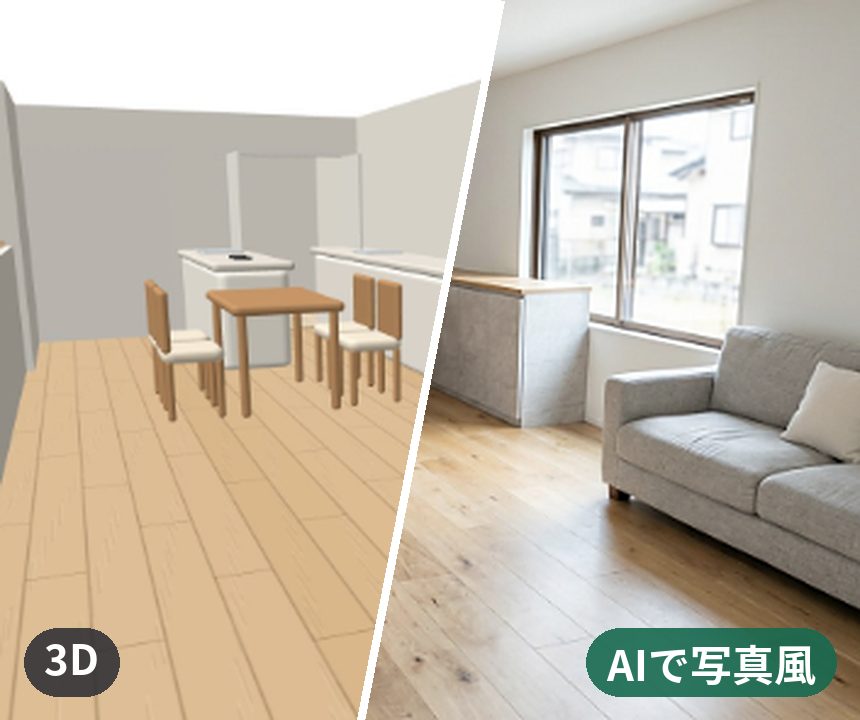
できたら3Dで見て、AI間取り診断まで。
まずは見本で、さわってみる
タップすると、その間取りがすぐ開きます。部屋を押して、指で動かしてみてください。

- 無料・登録不要
- 図面は保存しない
間取りの見本 6万 件から探せます
どこから始める?
保存した間取り
部屋を方眼に並べて、間取りのパターンを考えられます。作った間取りは、このブラウザに保存されます。
を並べて、どこが変わったか、暮らしの数字がどう変わるかを見られます。
新しく始める
平面図のページを選んでください(4つまで)
土地の大きさから始める間口・奥行き(または広さ)を入れると、その敷地の枠の中で間取りを考えられます。
広さだけのときは、正方形の土地として枠を置きます。建ぺい率・容積率・斜線などの法規は見ていません(入る大きさの目安です)。
見本から始める
「マドリつくーる」でできること・よくある質問
WHY
提案された間取り、
自分でも動かしてみたい
「階段をこっちに寄せたら?」「洗面所を広げたら?」。打ち合わせのあとに浮かんだアイデアも、図面の上ではなかなか試せません。
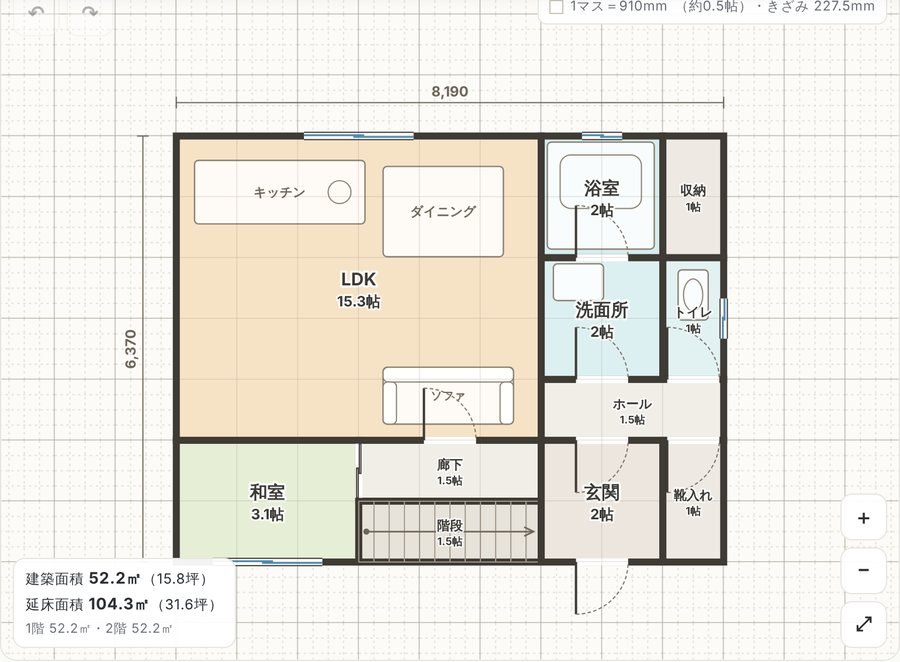
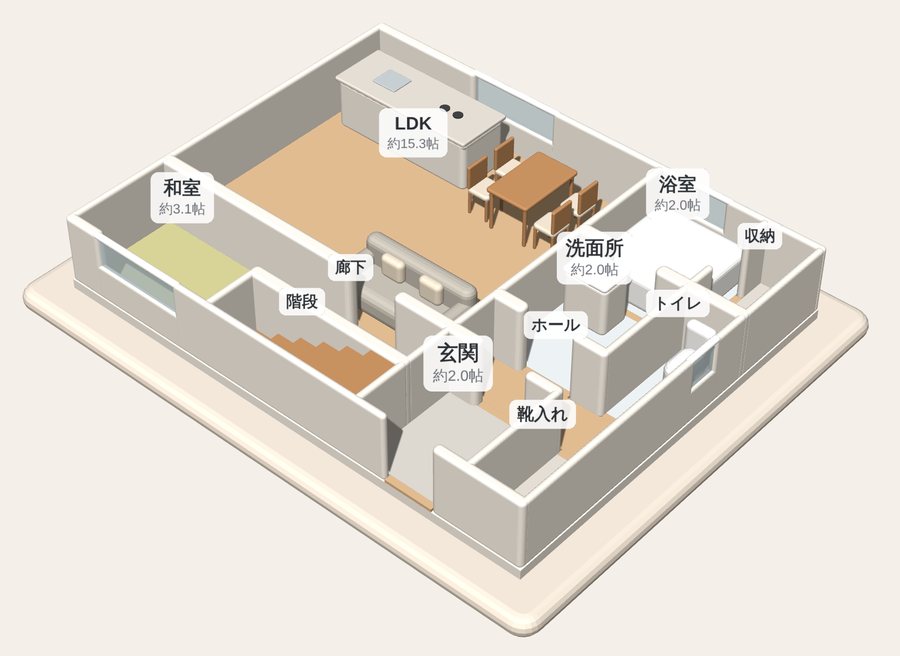
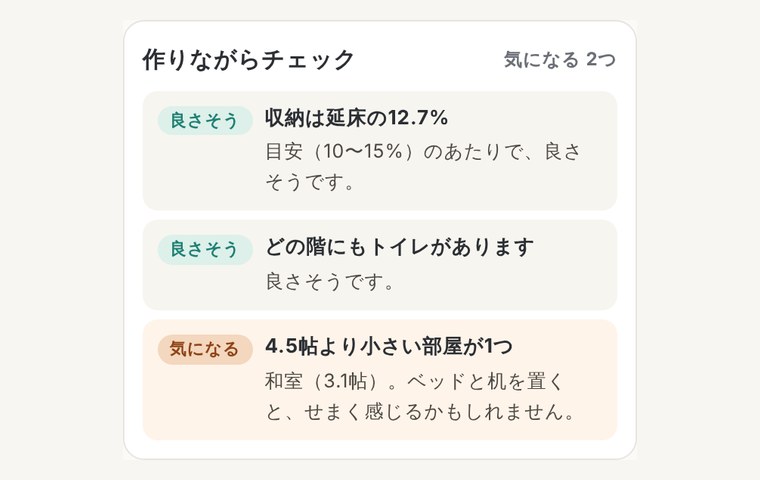
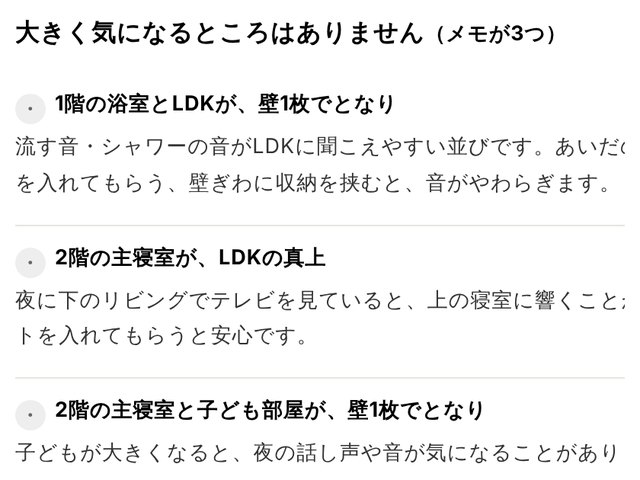
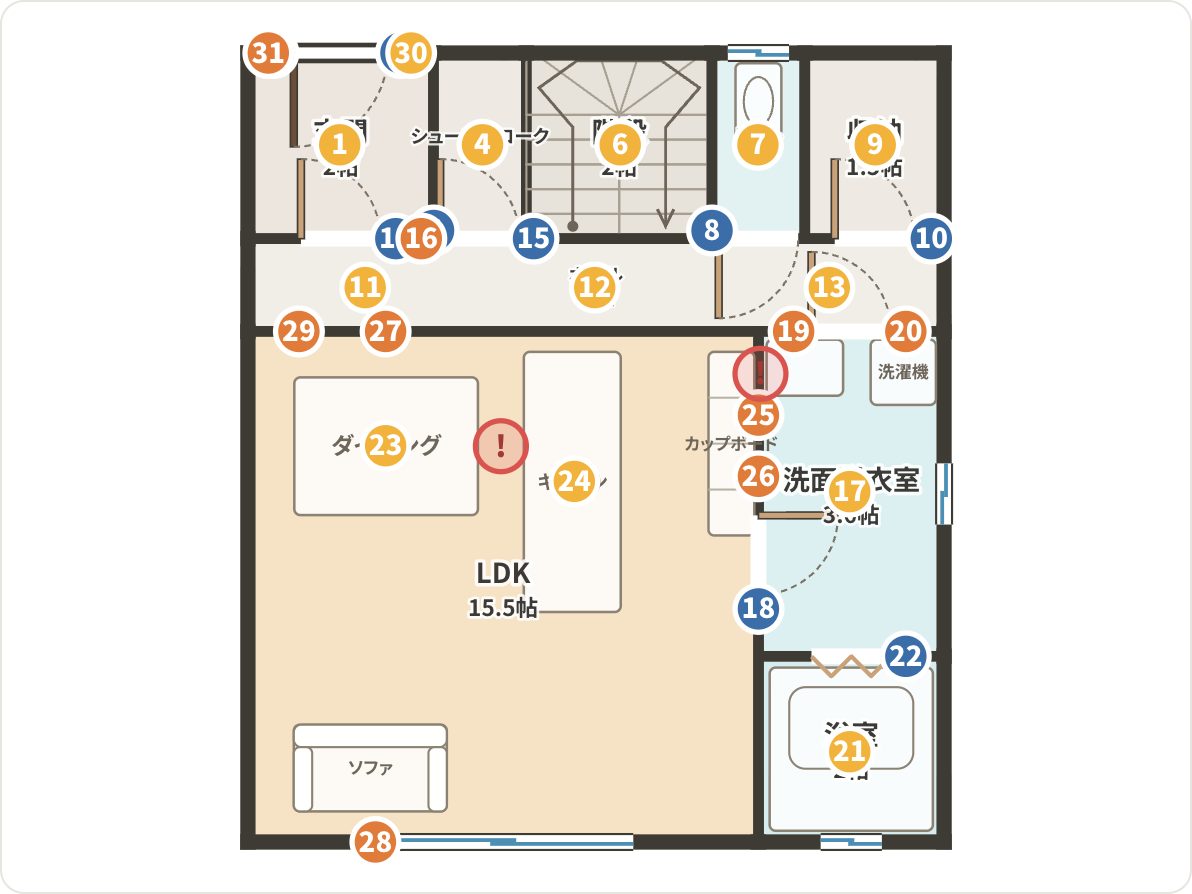
マドリつくーる(マドつく)は、部屋のブロックを方眼に並べて、間取りのパターンを考える場所です。並べたとたんに帖数・延床が出て、気になるところもその場でお知らせ。できたら3Dで見て、AI間取り診断で「直す前」とくらべられます。
WHAT YOU CAN DO
無料の間取りシミュレーターで、できること
- 迷ったら、設計のプロに無料で聞ける考えた間取りを、そのまま提携している設計事務所・家づくりの相談窓口のプロに見てもらえます
AND MORE
並べたら、暮らしで確かめて、見せる
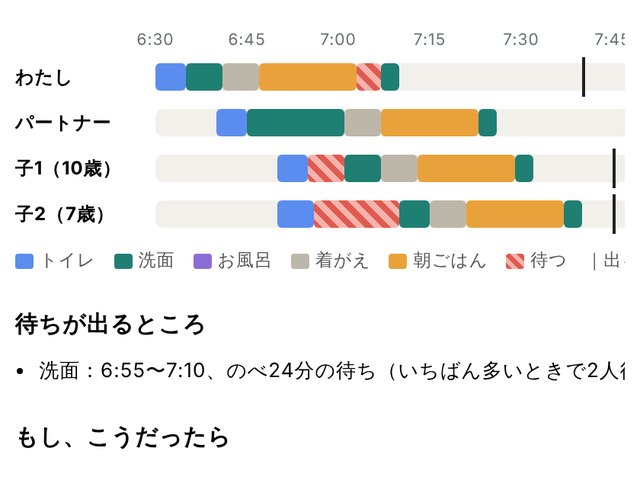
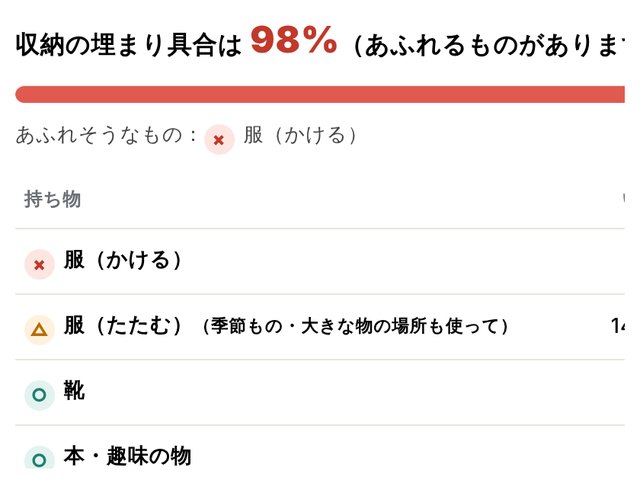
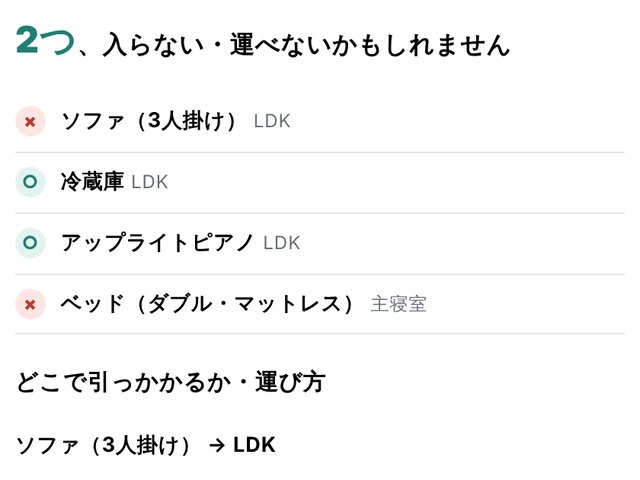
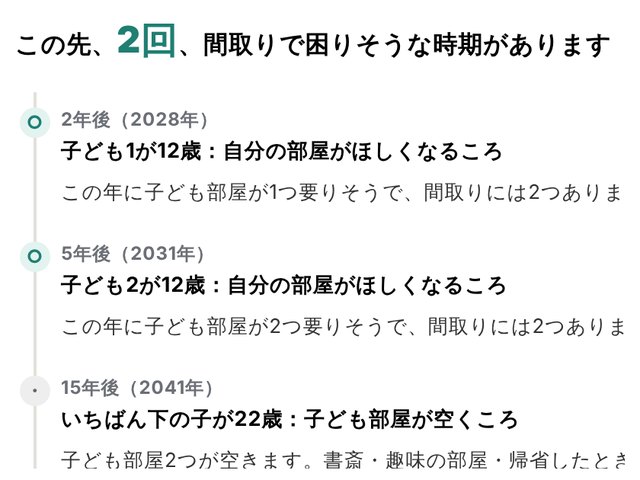
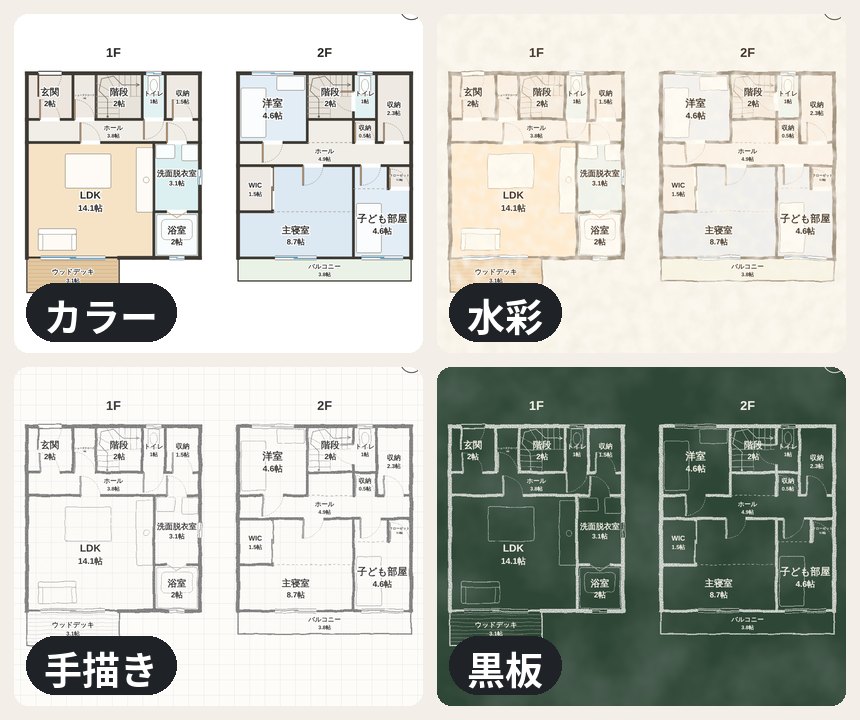
つくった間取りのまま、住んでからの場面を確かめたり、家族や担当者さんに見せたりできます。
暮らしで確かめる
家族・担当者さんに見せる
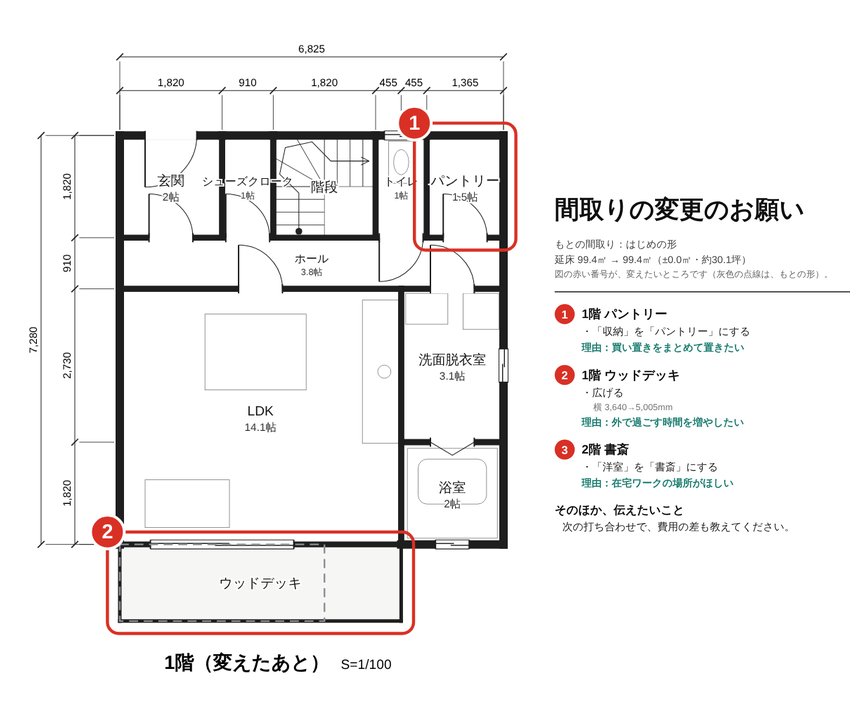
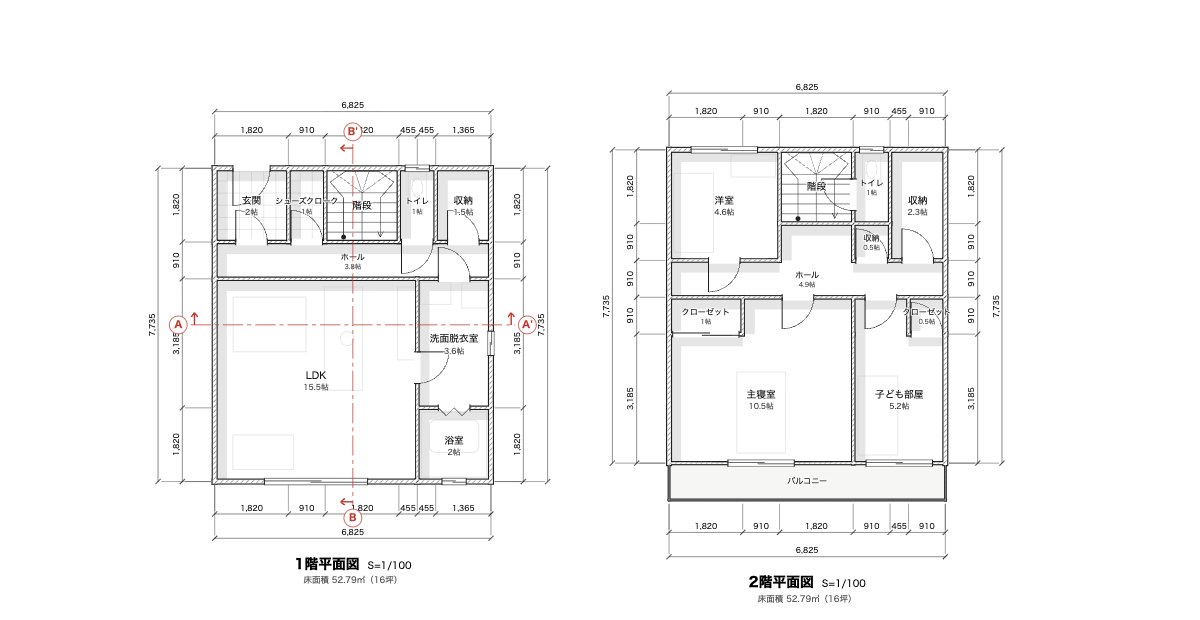
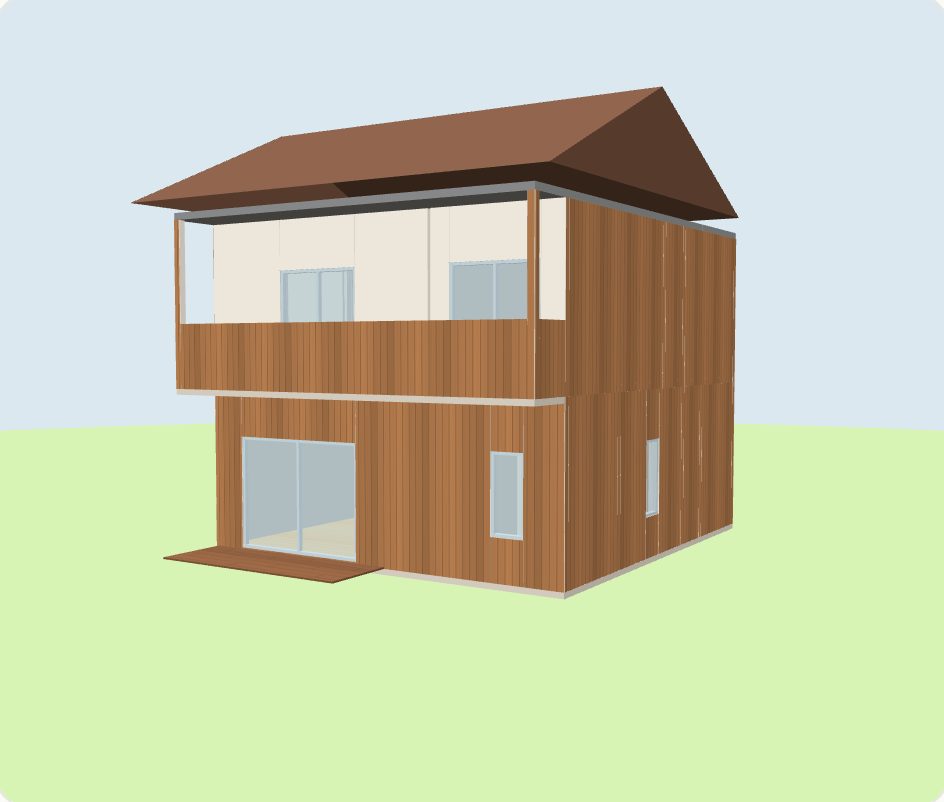
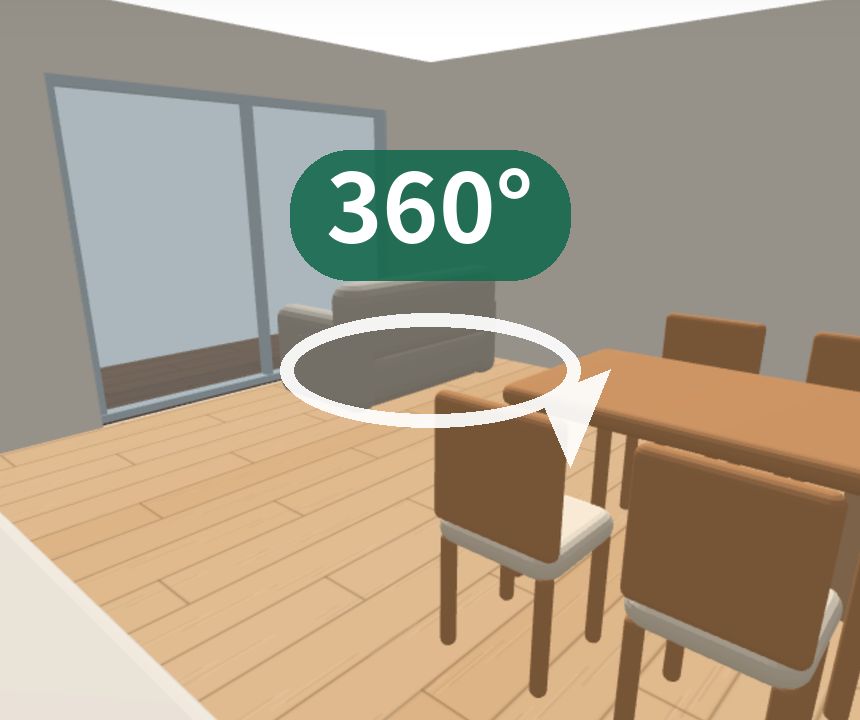
一部の機能と、くわしい中身は有料のパス(1か月 1,980円〜・自動更新なし)で使えます。間取りを並べる・3D・AI診断は無料です。パスは、みんマドで答えるとたまるポイントでも買えます。
HOW IT WORKS
使い方は、3ステップ
- 01
始め方を選ぶ
今の間取り図から(読み取って並べます)・見本から・白紙から・土地の大きさから - 02
部屋を並べる・直す
部屋を押して置き、ドラッグで動かす。ふちをつまんで広げる。保存は自動です - 03
たしかめる
作りながらチェック・3D・AI間取り診断。気になったらプロにも聞けます
PRIVACY
安心して使えるように
- 図面は保存しません今の間取り図から始めるときも、部屋を読み取るためだけに使います
- 登録なしで、基本は無料作った間取りはこのブラウザに保存されます。ログインすると、アカウントにも保存してスマホとパソコンで同じ間取りを開けます
- 法規・構造は見ていません建ぺい率・容積率・耐震などのチェックではありません。実際に建てるときは、住宅会社の設計で確かめてください
MINMADO
みんなの間取りで、答えを待っている質問
ほかの施主さんの間取りに、ひとこと答えてみませんか。住んでみてどうだったか、うちはこうした、で大丈夫です。
FLOOR PLANS
条件から見る間取り図
TOOLS
家づくりの計算
FAQ
よくある質問
無料で使えますか?
部屋を並べる、ドア・窓・キッチン・家具を置く、帖数・延床面積の計算、3Dで見る、作りながらチェック、AI間取り診断(1日3回まで)は無料です。3つめからの保存、4回目からの診断や、より細かい動かし方、詳しいレポートの全部などは有料のパスで使えます。
アプリのインストールは必要ですか?
いりません。スマホでもパソコンでも、ブラウザで開くだけで間取りを作成できます。登録もなしで始められます。
スマホでも使えますか?
使えます。下の「部屋」から押して置き、指でドラッグして動かせます。細かく寸法を合わせるときは、パソコン・タブレットが楽です。
寸法はどれくらい正確ですか?
多くの住宅会社が使う910mm(尺)の方眼が基本で、900mm・1,000mm(メーター)にも切りかえられます。半マス・1/4マス・1/8マスずつ動かせるので、収納や廊下の幅も細かく合わせられます。ただし壁の厚みや構造は簡単にしています。
今もらっている間取り図から作れますか?
作れます。「今の間取り図から始める」に図面の画像かPDFを入れると、部屋を読み取って方眼に並べます。部屋は四角にそろえるので、斜めの壁や細かい凹凸は手で直してください。図面は保存しません。
作った間取りは、どこに保存されますか?
このブラウザに自動で保存されます。LINE・Googleなどでログインすると、アカウントにも保存して、スマホとパソコンで同じ間取りを開けます。JSONファイルに書き出すこともできます。
AI間取り診断とは、どうつながっていますか?
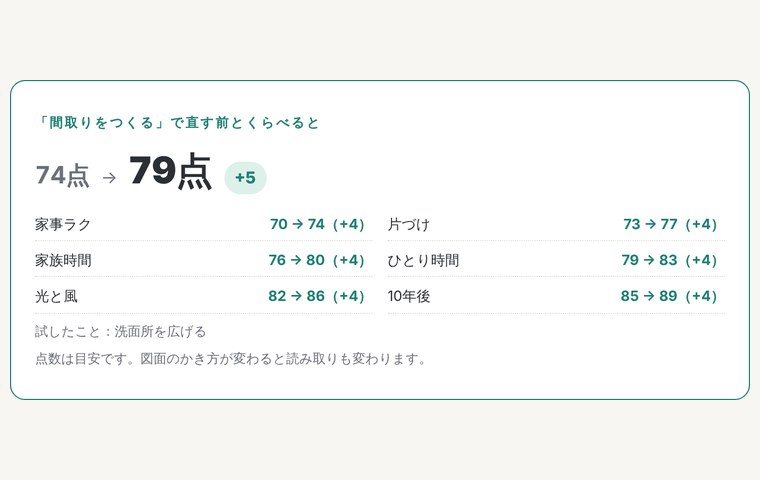
作った間取りを、そのままAI間取り診断に渡して、家事ラク・片づけ・家族時間など6つの観点で点数を見られます。診断の結果画面から「自分で直してみる」で開いた間取りは、もう一度診断すると直す前の点数とくらべられます。
建ぺい率や法規のチェックはできますか?
できません。「土地の大きさから始める」の敷地の枠は、入る大きさの目安です。建ぺい率・容積率・斜線などの法規や耐震などの構造は、住宅会社の設計で確かめてください。
READ
間取りを自分で考える読みもの
- 間取りを自分で作る方法間取りを自分で作るときの考える順番を8つの手順に。部屋ごとの広さの目安と、つまずきやすいところも。
- 無料の間取りシミュレーションでできること・できないこと無料の間取りシミュレーションは、どこまでできる? 得意なこと・苦手なことと、選ぶときに見るところ。
- 方眼紙で間取りを書く方法方眼紙の1マスを910mmにすると、マスを数えるだけで広さが分かります。縮尺の早見表と書く順番。
- 910と1000のモジュールの違い同じマス数でも、1000モジュールは約2割広い。部屋・廊下・家全体でどれくらい変わるかを表に。
- 平面図・立面図・断面図の違いと見方平面図は真上から、立面図は外から、断面図は縦に切って見た図。記号と数字の読み方も表に。
- 帖・坪・㎡の換算6帖は約9.7㎡、30坪は約99㎡。帖・坪・㎡の早見表と、かんたんな計算のしかた。
下の部屋を押すと置けます。指で動かして、ふちで広げられます。
鉛筆のボタンで、家の形を指でなぞることもできます。
下の部屋を押すと、ここに置かれます。
部屋の中で、床・壁・天井を押すと、色や素材を選べます。
3Dを直しています
ドラッグでまとめて動かせます。Shift を押しながら押すと、足す・外す。
「どう使いたい」→「なぜ」の順に書くと伝わりやすくなります。相談シートに、図の番号つきで出ます。
この間取り、だれかに見せてみる?
どちらも無料・押しただけでは送られません
自分で考えたこの間取り、設計のプロに見てもらえます
「この動線で暮らしやすい?」「ほんとうに建てられる?」。並べた間取りを、全国成長率No.1※の建築設計事務所の責任者クラスが見て返します。
見てほしいところを選ぶ
次の画面で、名前と連絡先を入れて送ります。間取りの図(各階)と選んだことを、送るときに選んだ相手にだけ渡します。
無料なのはなぜ?
提携している住宅会社(ウィズダム建築設計・家づくり相談所)から手数料をいただいて運営しているので、相談は無料です。手数料が建築費に上乗せされることはありません。相談したからといって、その会社に決める必要はありません。
※木造建築工事業・直近6年の売上高成長率(東京商工リサーチ調べ)
くわしい設定・使い方
1マスは多くの住宅会社が使う910mm(尺)が基本です。900mm・1,000mm(メーター)にすると、マス目の数はそのままで大きさが変わります。1/4マスや1cmずつで動かすと、収納や廊下の幅を細かく合わせられます。
操作:ドラッグで動かす(ほかの部屋と重なるところでは、いちばん近い空いた場所にずらして置きます)/部屋のふちの丸をつまんで広げる(ほかの部屋にぶつかったらそこで止まります。Alt〈Mac は ⌥〉を押しながらなら、くっついたとなりの部屋もいっしょに動かします)/何もないところをドラッグ・右ボタンを押したままドラッグで見る場所を動かす(右クリックしてすぐ離すとメニュー)/マウスのホイールで拡大・縮小、タッチパッドは2本指でなでて移動・つまんで拡大。キーボード:Delete で消す、矢印でずらす、R で回転、Ctrl+Z で元に戻す、Ctrl+D で複製(となりにぴったり・ドアや家具もいっしょに)、Alt(Mac は ⌥)を押しながら部屋をドラッグで写しを置く、Space を押しながらドラッグで見る場所を動かす。
帖数=面積(㎡)÷1.62。延床面積は各階の部屋(外郭を置いた階は外郭)の広さの合計で、バルコニー・ポーチ・吹抜けは入れていません。建築面積は、すべての階を上から見て重ねた広さです(目安)。
作った間取りは、このブラウザに自動で保存されます。ログインすると、アカウントにも保存して、スマホとパソコンで同じ間取りを開けます。「共有」のリンクには間取りのデータが入りますが、マドリセカンドのサーバーには保存しません。
決まった並べ方の組み合わせで作った見本です。近いものを選んで「この見本から直す」で、自分の間取りにできます。
もっと絞る(奥行き・LDK・収納・階段・キッチン・こだわり)
玄関の向きは、道路がある側です(図の上が北。マンションは絞らないときに出ます)。家の幅は間口(東西)、奥行きは南北の長さの目安です。
見本は、部屋の並べ方の決まりをもとに自動で作ったものです(AI は使っていません)。窓・ドア・家具は目安の位置です。建築基準法・構造・断熱などは確かめていません。実際に建てるときは、住宅会社の設計で確かめてください。
AとBで変わったところ
広げた・小さくした動かした増えたなくなった点線=Aでの場所
いまは無料で見られます(あとでパスの機能になる予定です)。
担当者さんに確かめる
読み取りの誤りもあるので、送る前に見直して、ちがうところは消してください。
暮らしの数字でくらべる
2つの案を、提携している建築設計事務所・家づくりの相談窓口のプロに見てもらえます。無料・電話番号は聞きません。
2つの案を1つのリンクにして LINE で送れます。開いた人は重ねた図を見て「Aがいい・Bがいい」を返せます(ログインなし)。返事はこの画面に届きます。
作りながらチェックの結果
くらべる画面では直せません。直すときは、それぞれの「この案を開く」から。
AとB、どっちがいい?
重ねて見る:AからBで変わったところ
広げた・小さくした動かした増えたなくなった点線=Aでの場所
マドリつくーるは、部屋を並べるだけで間取りがつくれる無料のアプリです。3Dで見たり、AIに診断してもらったりもできます。
間取りをつくってみる運営者:アカウントに保存された間取り(見るだけ・消したものは戻せる)
消した間取り(30日まで・運営者だけが戻せる)
本人から「間違えて消した」と連絡があったときに。「戻す」を押すと本人の間取りに戻り、次に本人が開いたときに取りこまれます。ブラウザの中だけに保存していた間取りは、ここには来ません。
運営:マドリセカンド運営事務局 ・ 利用規約 ・ プライバシーポリシー ・ English